Pokazywanie postów oznaczonych etykietą tutorial. Pokaż wszystkie posty

wtorek, 23 sierpnia 2011

Zagięta wstążka

1. Tworzymy prostokąt, który będzie bazą do naszej wstążki (wzór wg uznania).


2. Duplikujemy warstwę z prostokątem - w ten sposób otrzymujemy dwa, które układamy w dowolny sposób (przypominający zagiętą wstążkę).


3. Tworzymy nową warstwę pomiędzy tymi z prostokątami. Na niej narzędziem Zaznaczenie - Punkt po punkcie (można z Wtopieniem 1) zaznaczamy fragment zagiętej wstążki i wylewamy na niego dowolny (najlepiej jaśniejszy) kolor.


4. Otrzymujemy podstawę wstążki, jednak jest ona płaska.


5. Cieniujemy wstążkę. Wybieramy narzędzie Pędzel rozjaśniania-ściemniania i lewe krawędzie obu prostokątow przyciemniamy, pozostałą część rozjaśniamy lub przyciemniamy, by jak najbardziej urealnić wstążkę. Fragment zagięty (czyli na środkowej warstwie) przyciemniamy z prawej strony i też cały cieniujemy, z lewej strony raczej rozjaśniamy.


6. Dodajemy cienie i wyciągamy je odpowiednio Pędzlem wypaczania.


Gotowe :)

Można nałożyć na siebie więcej prostokątów, a także ułożyć je w inny sposób (np. by bardziej na siebie nachodziły), wówczas możemy otrzymać ciekawszy efekt.

piątek, 18 lutego 2011

Efekt wygięcia

Celem jest uzyskanie efektu wygięcia zastosowanego w tej pracy:


1. Robię pasek na szerokość płótna

2. Efekt zniekształcenia - Wir => 378 stopni (jak da się inaczej, to wychodzi inne wygięcie)


3. Powiększam to, żeby po prawej i lewej stronie się nie łamało


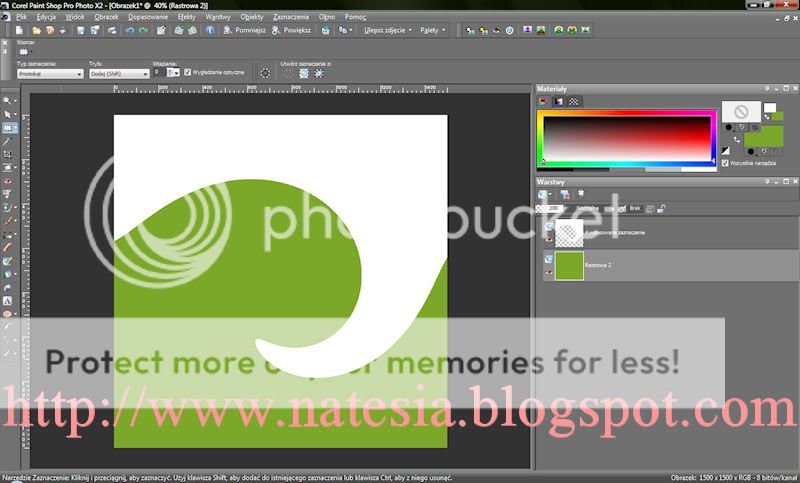
4. Zaznaczam ten fragment u góry, awansuję go sobie z tła (na tło wylałam inny kolor, żeby było lepiej widać)


5. Zmniejszam ten element (tak, żeby zajmował trochę ponad połowę płótna w poziomie)


6. Duplikuję warstwę z tym elementem i ustawiam ją tak, żeby ładnie się łączyła z tamtym (trzeba trochę obrócić)


7. Scalam warstwy, powiększam całość i trochę obracam


8. Dopełniam kolorkiem ten brakujący fragment

(zrzut udawany, PSP mi się zamknął w międzyczasie...)

GOTOWE

sobota, 22 maja 2010

Litery 3D

1.  Narzędzie Tekst – wpisujemy literkę.
2. Klikamy prawym przyciskiem na miniaturce warstwy i wybieramy: Przekształć w warstwę rastrową.
3.  Warstwy } Duplikuj
4. Stajemy na niższej warstwie.
5. Dopasowanie } Barwa i nasycenie } Mapa barw
(ustawienia przykładowe)
6. Wybieramy narzędzie Wskaźnik i trzymając wciśnięty Shift, przenosimy obrazek, używając strzałek: w prawo i w dół.
7. Warstwy } Nowa warstwa rastrowa
8. Zaznaczamy przestrzeń oddzielającą obie warstwy.
9. Wylewamy w te miejsca kolor taki, jak w górnej warstwie.
10. Dopasowanie } Barwa i nasycenie } Mapa barw
(ustawienia jak wcześniej)
11. Warstwy } Scal w dół
12. Zaznaczamy dolne fragmenty literki (łącząc kąty), korzystając z narzędzia Zaznaczenie odręczne: Punkt po punkcie.
13. Dopasowanie } Barwa i nasycenie } Mapa barw
(ustawienia jak wcześniej)
14. Zaznaczenie } Nie zaznaczaj niczego.
15. Warstwy } Duplikuj
16. Efekty } Efekty 3D } Wycinek
(kolor ma być trochę ciemniejszy od dolnej warstwy)
17. Stajemy na górnej warstwie
18. Warstwy } Duplikuj
19. Efekty } Efekty 3D } Wycinek
(postępujemy podobnie, jak z dolną warstwą)
20. Stajemy na górnej warstwie (nie wycinku)
21. Efekty } Efekty 3D } Cień
22. Stajemy na dolnej warstwie (nie wycinku)
23. Efekty } Efekty 3D } Cień
24. Warstwy } Scal } Scal widoczne.
25. Literka gotowa!

Inne przykłady:

środa, 31 marca 2010

Elementy filcowe

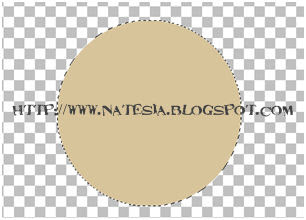
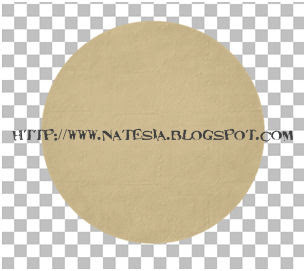
1. Tworzymy szablon kształtu elementu, robiąc zaznaczenie, wpisując tekst,...


2. Duplikujemy warstwę

3. Dopasowywanie } Barwa i nasycenie } Mapa barw
   Zmniejszamy jasność i ewentualnie nasycenie

4. Gumka – wybieramy najlepiej kształt o małej gęstości, dodatkowo zmniejszamy gęstość do kilkunastu procent oraz krycie o kilka(naście) punktów procentowych i wycieramy ciemniejszą wersję kształtu


5. Stajemy na pierwszej warstwie, narzędziem Różdżka (Tryb dopasowania: Krycie, Tolerancja: 0, Wtapianie: 0) zaznaczamy kształt i wracamy na zduplikowaną warstwę

6. Dopasowywanie } Rozmywanie } Rozmywanie gaussowskie
   Wybieramy Promień ok. 5-7


7. Warstwy } Scal } Scal widoczne

8. Warstwy } Duplikuj

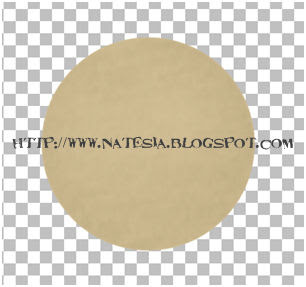
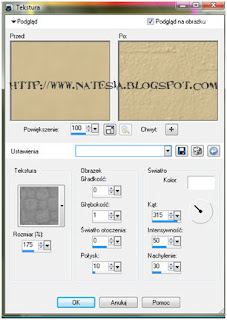
9.  Efekty } Efekty teksturowe } Tekstura


10. Powtarzamy punkt 4 (nie wycieramy za dużo)
  

11. Warstwy } Scal } Scal widoczne

12. Warstwy } Duplikuj

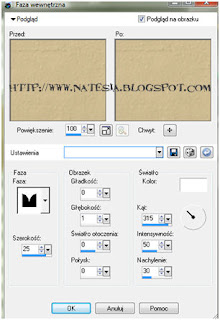
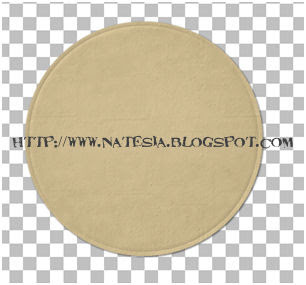
13. Efekty } Efekty 3D } Faza wewnętrzna
   Szerokość ustalamy zależnie od wielkości kształtu!

14.  Zmniejszamy krycie warstwy do ok. 60-70%

15. Warstwy } Scal } Scal widoczne

16.  Efekty } Efekty 3D } Cień
   Wartości ustalamy wg potrzeb!

17. Wartswy } Scal } Scal widoczne

18. GOTOWE :)


Oczywiście efekt można ulepszać, poprzez np. powielenie punktów 2-3 (można też wylać zupełnie inny kolor i zmienić mieszanie warstwy) lub 9-10 (wybierając inną teksturę).

sobota, 30 stycznia 2010

Sposób na tło

Sposób na tło:
1. Wylewam kolor.
2. Duplikuję warstwę.
3. Dopasowywanie => Barwa i nasycenie => Mapa barw.
Zmniejszam jasność (w zależności od tego jaki kolor chcę uzyskać) i nasycenie koloru (raczej lekko).
4. Wybieram gumkę (w sumie jakąkolwiek) i ustawiam gęstość na 20-40.
Wycieram po całym tle, w niektórych miejscach, np. na środku, trochę mocniej.
5. Ewentualnie zmniejszam krycie, zmieniam tryb mieszania, duplikuję warstwę i obracam. Czasem wylewam też na nowej warstwie zupełnie inny kolor i postępuję jak wcześniej, a następnie zmieniam tryb mieszania.
6. Scalam warstwy.
7. Duplikuję scalone tło.
8. Efekty => Efekty teksturowe => Tekstura... .
Wybieram teksturkę przypominającą materiał, na wielkości ok. 100% (choć to zależy od tekstury) i na małej głębokości (1-3).
9. Gumką (jak w punkcie 4.) trochę wycieram, żeby krycie było nierównomierne.
10. Scalam warstwy.
11. Duplikuję scalone tło.
12. Efekty => Efekty teksturowe => Tekstura... .
Wybieram teksturkę typu zgnieciony papier lub podobną, chodzi o to żeby miała zagniecenia, rysy itp., na wielkości większej, nawet do 400% i na głębokości ok. 3, tak żeby zagniecenia były widoczne.
13. Gumką (jak w punkcie 4.) wycieram część zagnieceń.
14. Scalam warstwy.
15. Tło jest gotowe ;)